

目的地の地図の紹介
地図上で目的地の探索を簡単にするために、いくつかのアクションが直接利用可能です。
これらのアクションは、移動したり、場所を検索したり、情報を表示したり、補完ツールを使用したりすることを可能にします。
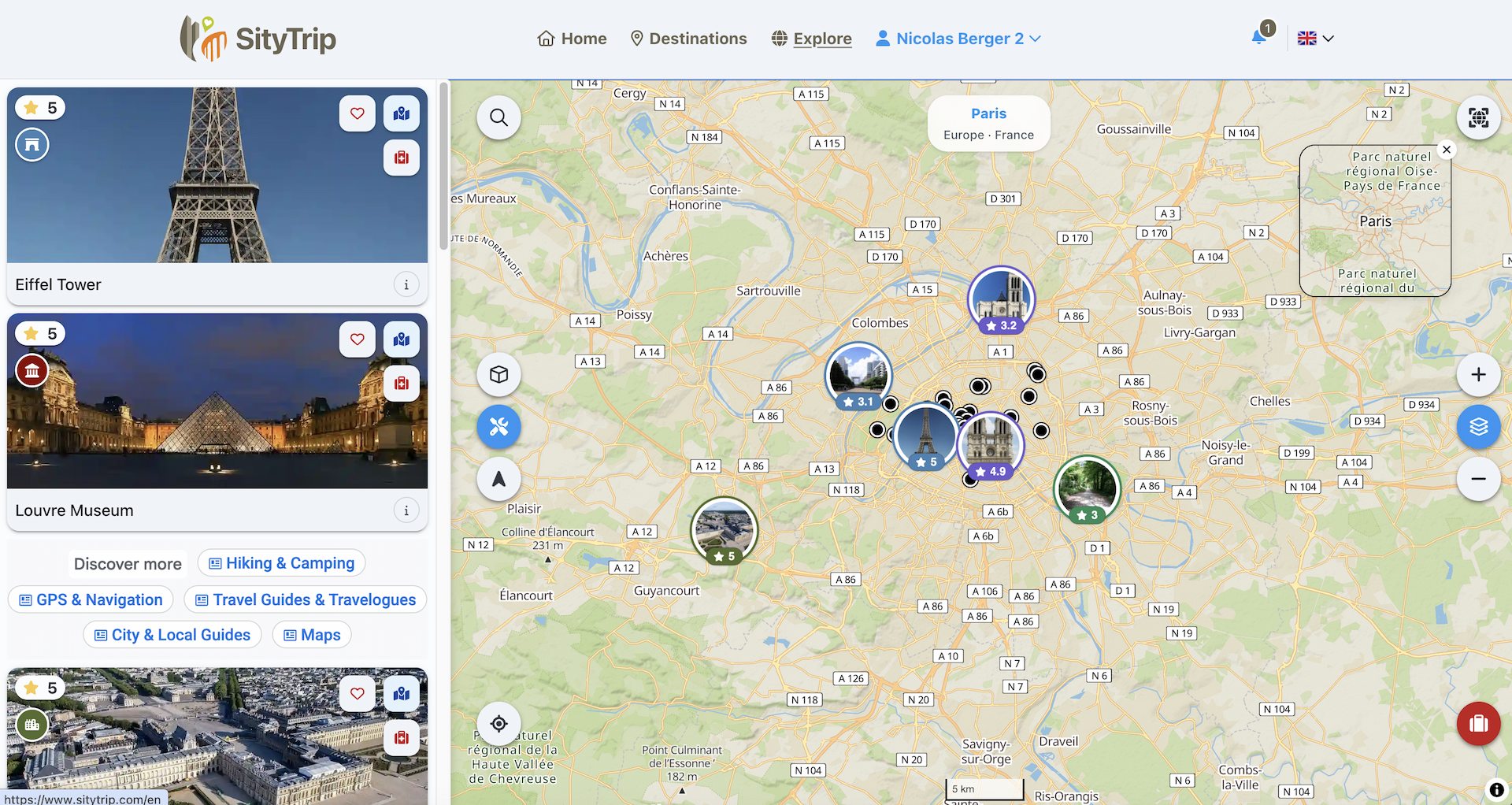
地図上を移動する
マウスや使用しているデバイスに応じて指を使って、地図を自由に移動できます。
**+と-**ボタンを使用してズームインまたはズームアウトすることもできます。

場所を検索
検索ボタンを使用すると、地図上で場所やエリアを迅速に見つけることができます。
検索アイコンをクリックしてください。
目的地の名前を入力してください。
この場所にマップを移動するために、希望する結果を選択してください。

GPSを有効にする
ボタンGPSを有効にするは、地図上で現在の位置を使用することを可能にします。
GPSが有効な場合、SityTripはあなたの位置を表示して、目的地でのナビゲーションをサポートします。
ブラウザやデバイスによっては、位置情報へのアクセスを許可するよう求められることがあります。
3Dビルを表示
3D建物を表示ボタンは、地図上の3D建物の表示を有効または無効にします。
観光スポットの詳細を開く
地図に表示されている観光スポットを直接クリックできます。

マップのポイントをクリックすると、左側のウィンドウに自動的にポイントの詳細が表示されます。
➡️ 関連情報を見る : 地図から観光スポットの詳細を確認する
地図を再中心にする
リセンターボタンを使用すると、マップの初期位置に迅速に戻ることができます。
地図ツールを使う
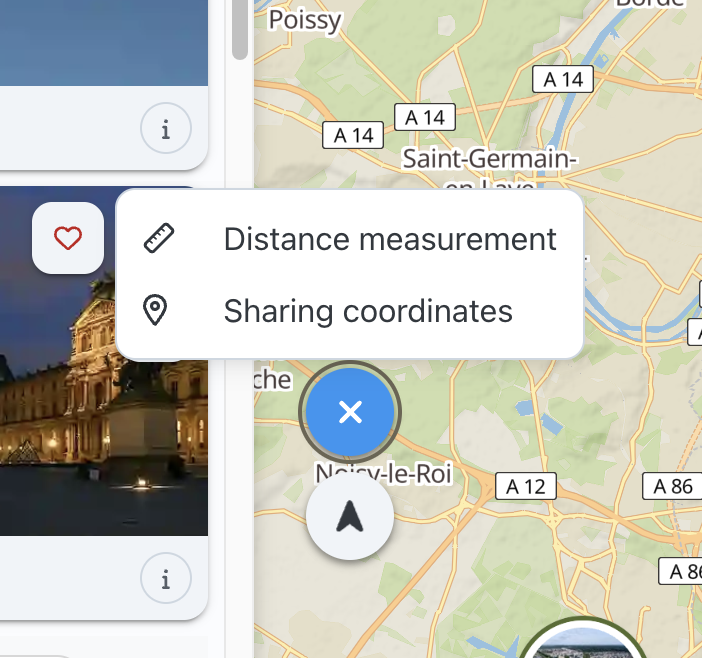
地図ツールは補完機能にアクセスすることを可能にします。
あなたは特に次のことができます:
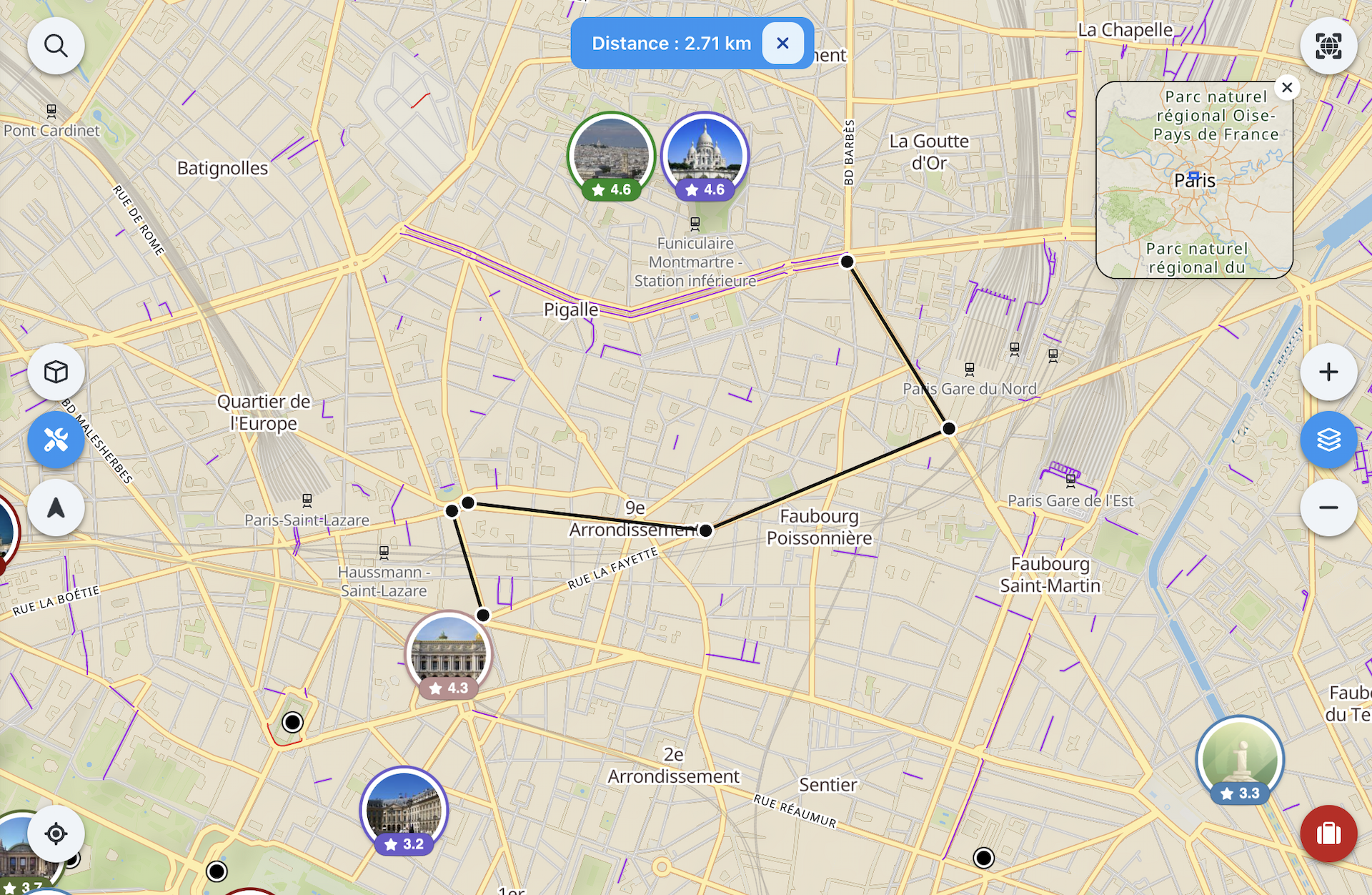
- 地図上で距離を測る;
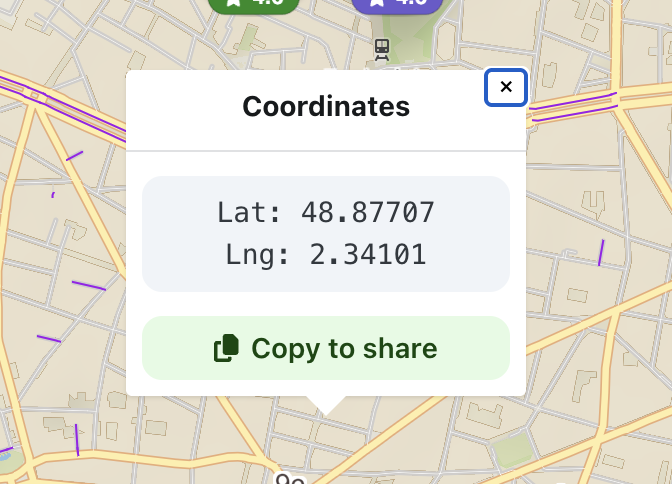
- 座標を共有する。
距離を測定するには、測定ツールを有効にし、地図上の複数のポイントをクリックしてください。距離が自動的に表示されます。
座標を表示するには、対応するツールを有効にし、その後地図をクリックしてください。必要に応じて、座標をコピーできます。
テーマメニューを開く
テーマメニューでは、地図に表示するコンテンツを選択できます。

アクティブな旅行のポイントオブインタレスト、ガイド付きルート、または場所をアクティベートできます。
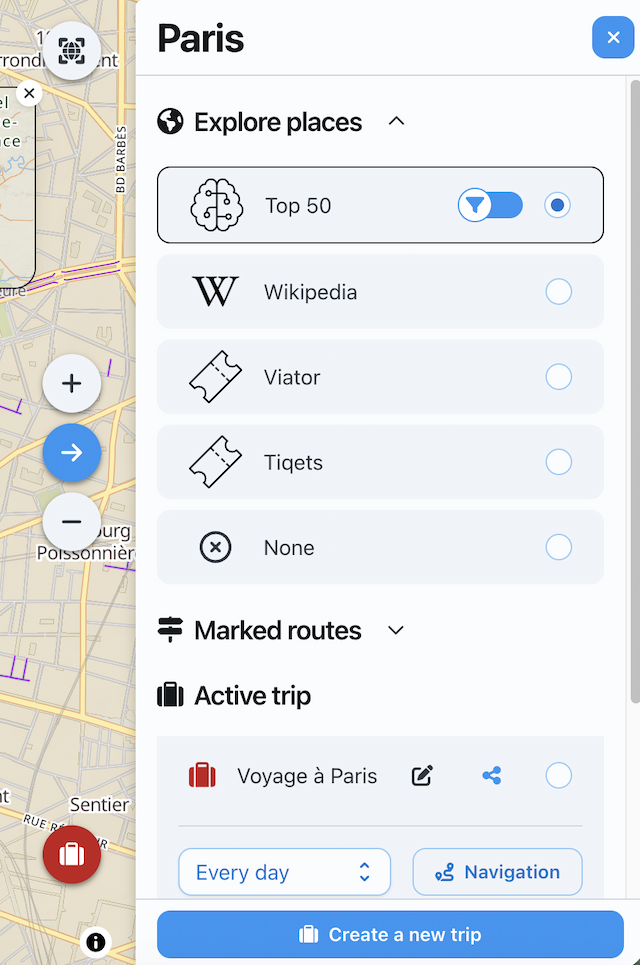
➡️ 見る : テーマメニューの使用
観光スポットのリストを表示する
地図の左側にあるパネルには、地図に表示されているポイントに対応する観光スポットのリストが表示されます。
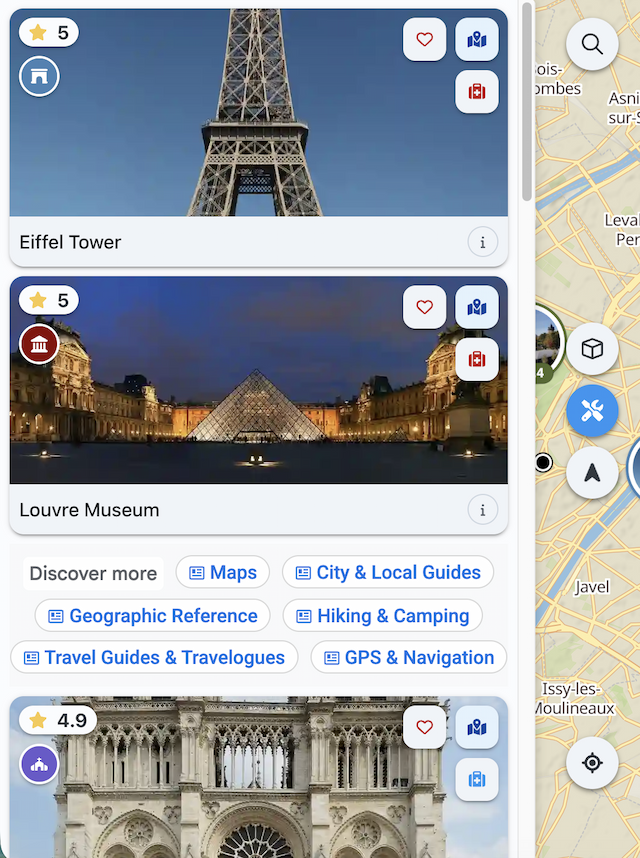
場所を確認したり、旅行に追加したり、詳細情報を開いたりできます。
➡️ 見る : 観光スポットリストの利用