

Presentazione della mappa di una destinazione
Sono disponibili diverse azioni direttamente sulla mappa per facilitare l'esplorazione di una destinazione.
Queste azioni consentono di spostarsi, cercare un luogo, visualizzare informazioni o utilizzare strumenti complementari.
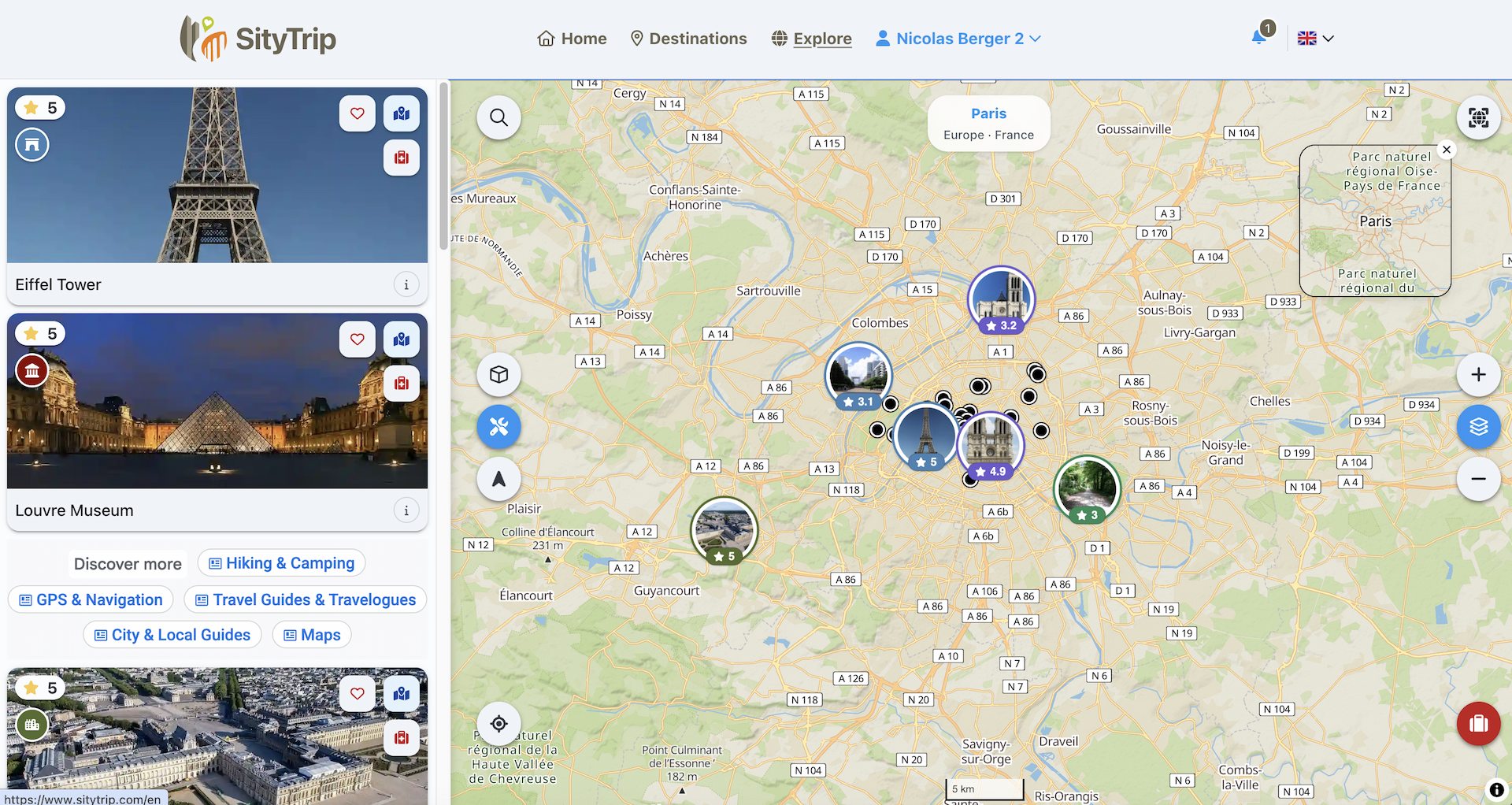
Muoversi sulla mappa
Puoi spostare la mappa liberamente trascinando il mouse o il dito a seconda del dispositivo utilizzato.
Puoi anche utilizzare i pulsanti + e - per ingrandire o ridurre.

Cerca un luogo
Il pulsante di ricerca consente di trovare rapidamente un luogo o un'area sulla mappa.
Clicca sull'icona di ricerca.
Inserisci il nome del luogo ricercato.
Seleziona il risultato desiderato per spostare la mappa verso questo luogo.

Attivare il GPS
Il pulsante Attiva il GPS consente di utilizzare la tua posizione attuale sulla mappa.
Quando il GPS è attivato, SityTrip può mostrare la tua posizione per aiutarti a orientarti nella destinazione.
A seconda del tuo browser o del tuo dispositivo, potrebbe essere richiesta un'autorizzazione per accedere alla tua posizione.
Visualizza gli edifici 3D
Il pulsante Mostra gli edifici 3D consente di attivare o disattivare la visualizzazione degli edifici in 3D sulla mappa.
Aprire i dettagli di un punto di interesse
Puoi fare clic direttamente su un punto d'interesse visualizzato sulla mappa.

Quando fai clic su un punto della mappa, i dettagli del punto di interesse si aprono automaticamente nella finestra a sinistra.
➡️ Vedi anche : Consulta la scheda di un punto di interesse dalla mappa
Recentrare la mappa
Il pulsante di ripristino consente di tornare rapidamente alla posizione iniziale della mappa.
Utilizzare gli strumenti della mappa
Gli strumenti della mappa consentono di accedere a funzioni complementari.
Puoi in particolare:
- misurare una distanza sulla mappa;
- condividere le coordinate.
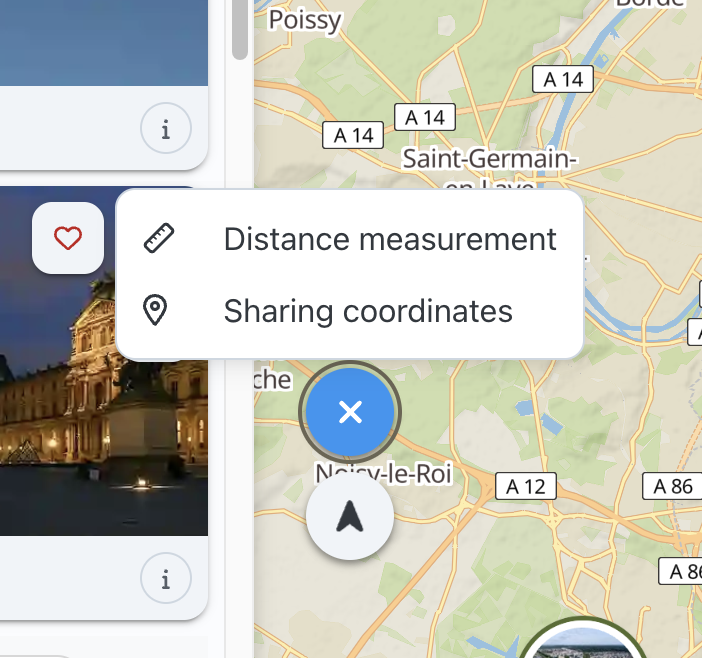
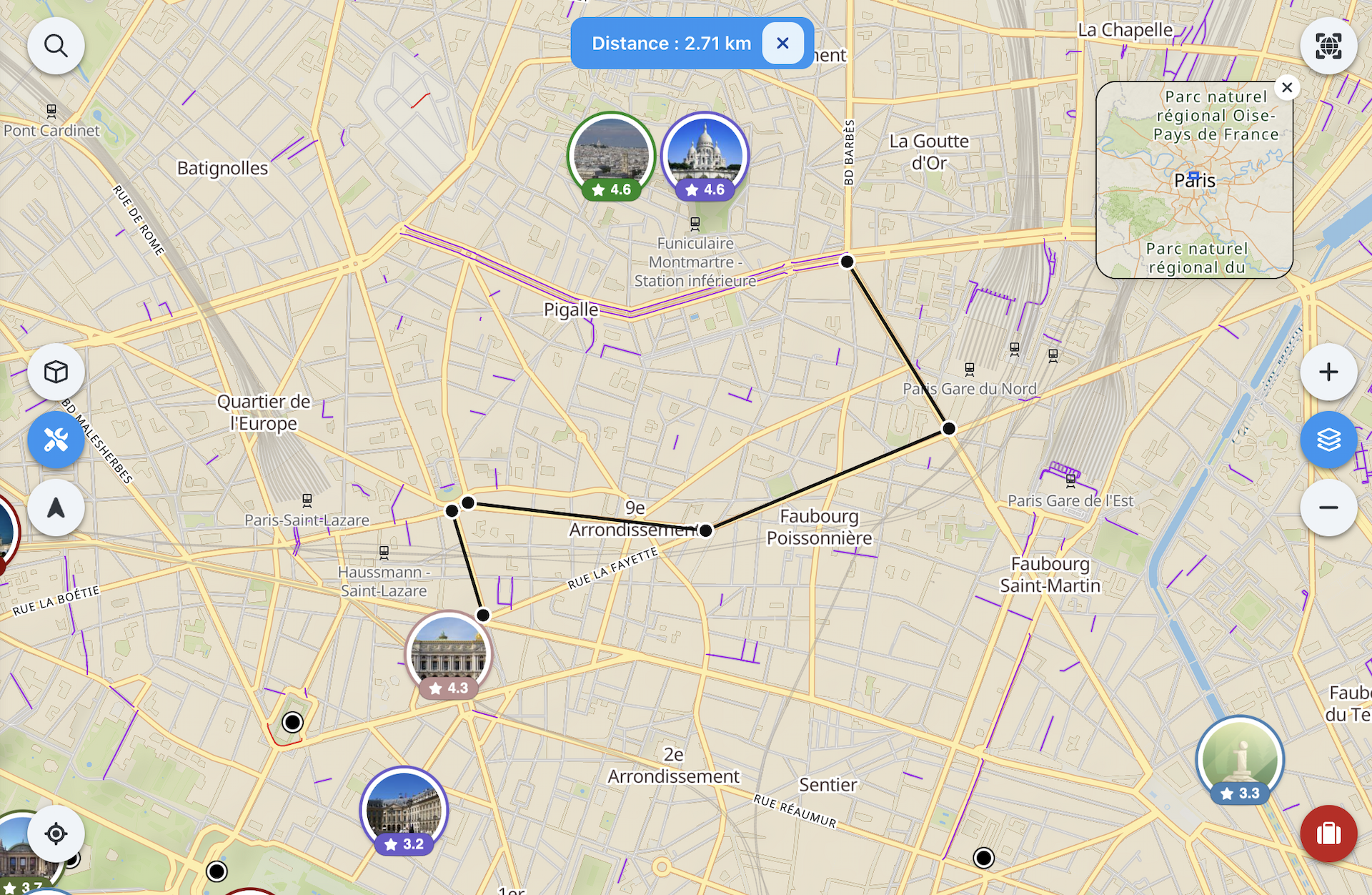
Per misurare una distanza, attiva lo strumento di misurazione e poi fai clic su più punti sulla mappa. La distanza verrà visualizzata automaticamente.
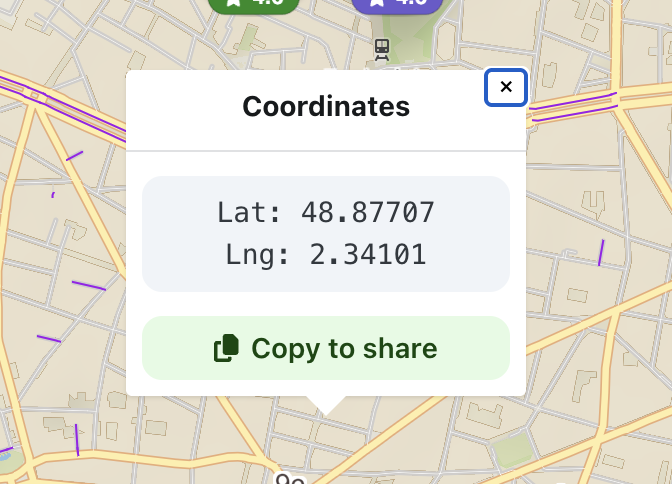
Per visualizzare le coordinate, attiva lo strumento corrispondente e poi fai clic sulla mappa. Puoi quindi copiare le coordinate se necessario.
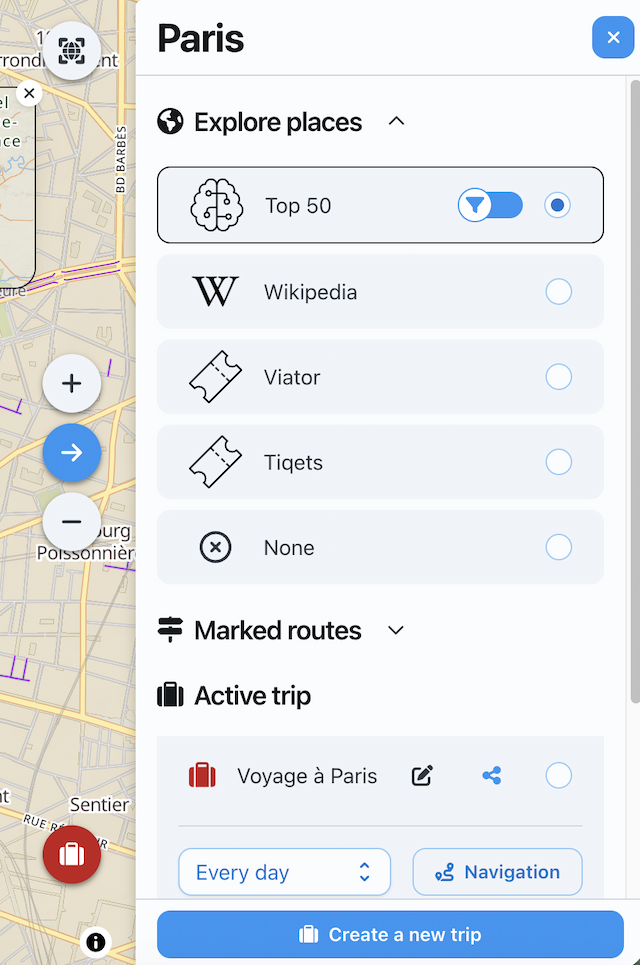
Apri il menu dei temi
Il menu dei temi consente di scegliere i contenuti da visualizzare sulla mappa.

Puoi attivare i punti di interesse, i percorsi segnalati o i luoghi del tuo viaggio attivo.
➡️ Vedi anche : Usa il menu dei temi
Mostra l'elenco dei punti di interesse
Il pannello situato a sinistra della mappa mostra l'elenco dei punti di interesse corrispondenti ai punti visualizzati sulla mappa.
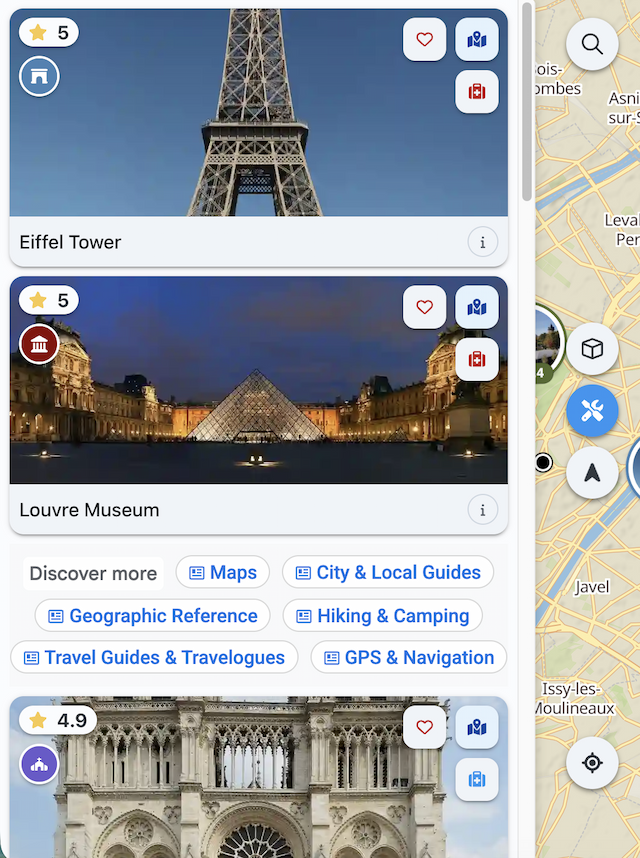
Puoi consultare i luoghi, aggiungerli a un viaggio o aprire la loro scheda dettagliata.
➡️ Vedi anche : Utilizzare l'elenco dei punti di interesse