

Come aggiungere un racconto di viaggio?
Il racconto di viaggio ti consente di raccontare il tuo soggiorno e di completare il tuo viaggio con testo, ricordi, consigli o informazioni pratiche.
Un racconto è sempre associato a un viaggio esistente.
Accedi al racconto di viaggio
Puoi aprire il racconto del viaggio dalla lista dei tuoi viaggi o dalla pagina dettagliata di un viaggio.
Dalla lista dei vostri viaggi
Apri l'elenco dei tuoi viaggi.
Identifica il viaggio per il quale desideri scrivere un racconto.
Clicca sul pulsante Scrivi un racconto di viaggio.

Dalla pagina di un viaggio
Apri il viaggio interessato.
Clicca sul pulsante Racconto di viaggio.

Scegliere un metodo di scrittura
Quando apri il racconto per la prima volta, SityTrip ti propone due opzioni:
- Aiuto alla scrittura : inizia con una struttura predefinita per aiutarti a scrivere il tuo racconto.
- Testo libero : apre una pagina bianca senza struttura né suggerimenti.
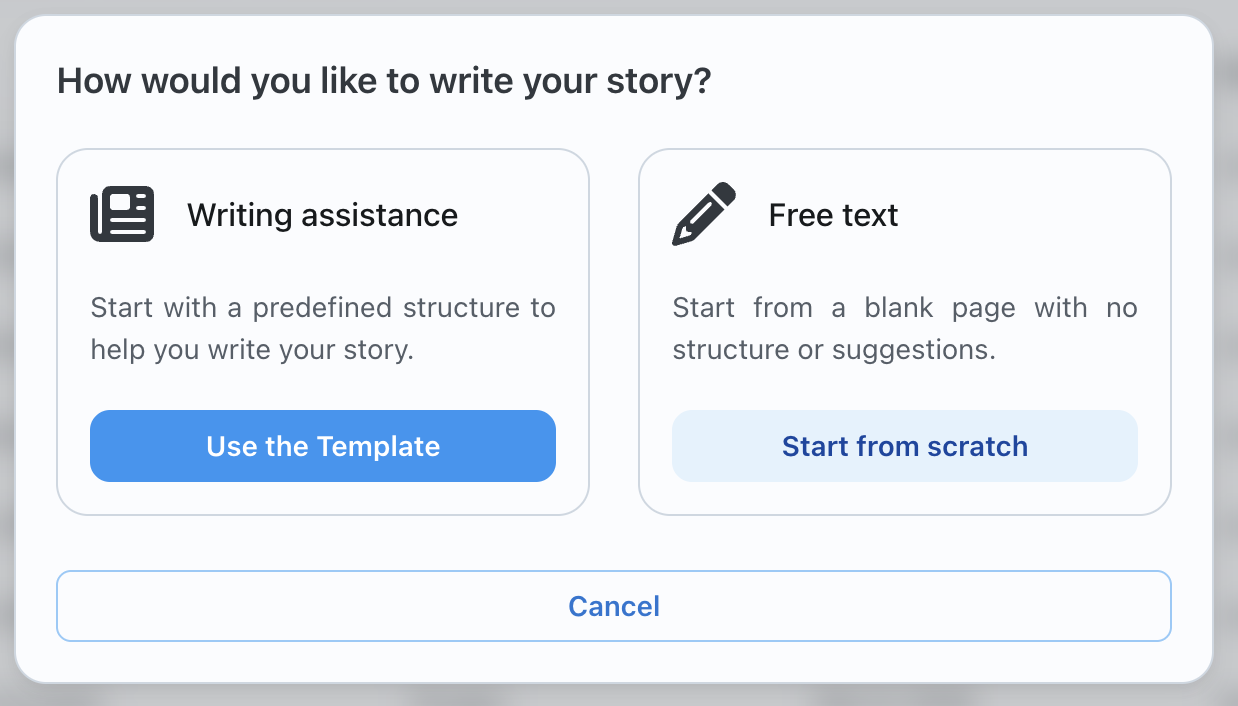
Utilizzare il template
L'opzione Aiuto alla scrittura ti consente di generare automaticamente una prima struttura del racconto.

Clicca su Utilizza il Template.
Indica le date del tuo viaggio.
Seleziona i luoghi imperdibili che hai visitato.
Scegli se desideri includere la descrizione dei luoghi.
Clicca su Avanti per generare il contenuto.
Il template generato serve come base di partenza. Puoi quindi modificare il testo, aggiungere i tuoi ricordi, rimuovere sezioni, inserire immagini o adattare la formattazione.
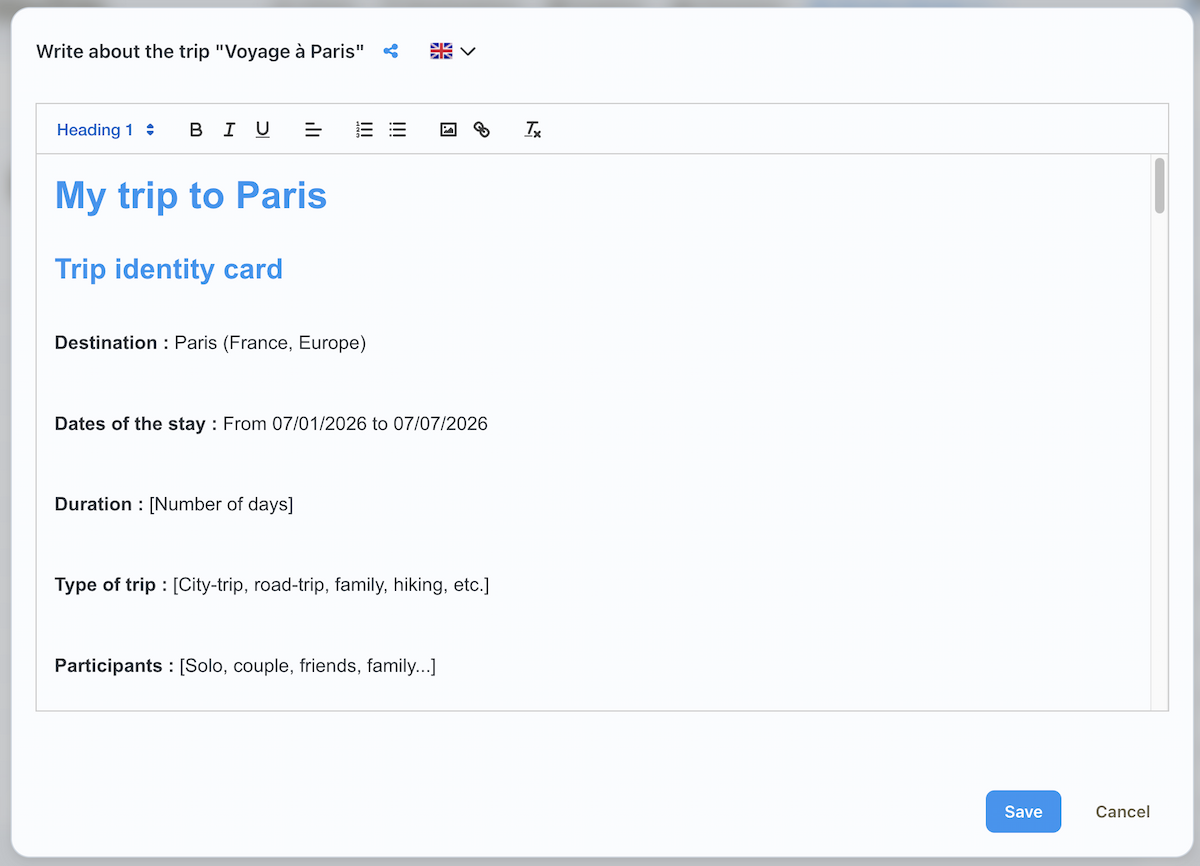
Iniziare da zero
L'opzione Testo libero ti consente di partire da una pagina bianca.
Clicca su Iniziare da zero.
Scrivi liberamente la tua storia nell'editor.
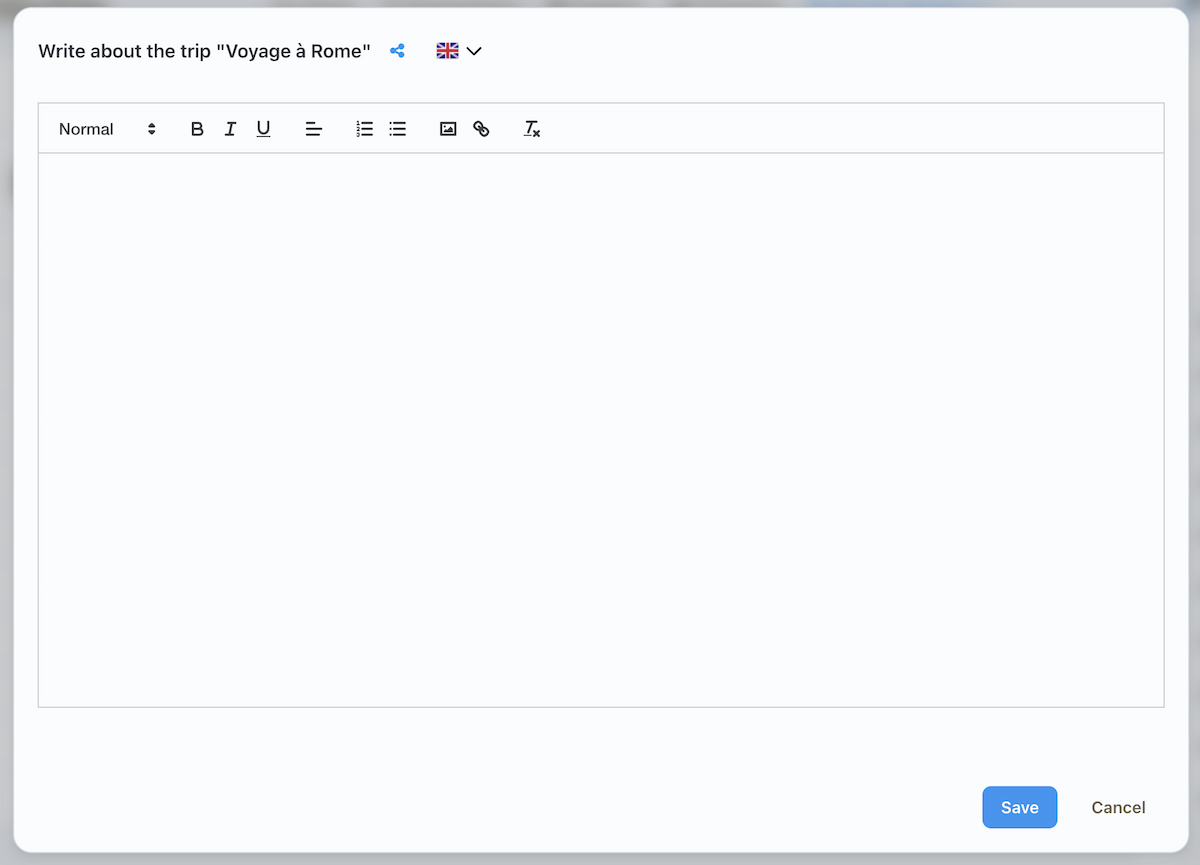
Questa opzione è utile se hai già un'idea precisa del contenuto che desideri scrivere.
Usa l'editor
L'editore ti consente di formattare il tuo racconto.
Puoi inserire titoli, mettere il testo in grassetto o in corsivo, creare elenchi, inserire collegamenti o aggiungere immagini.
Quando il tuo racconto è completato, fai clic su Salva.