

Présentation de la carte d’une destination
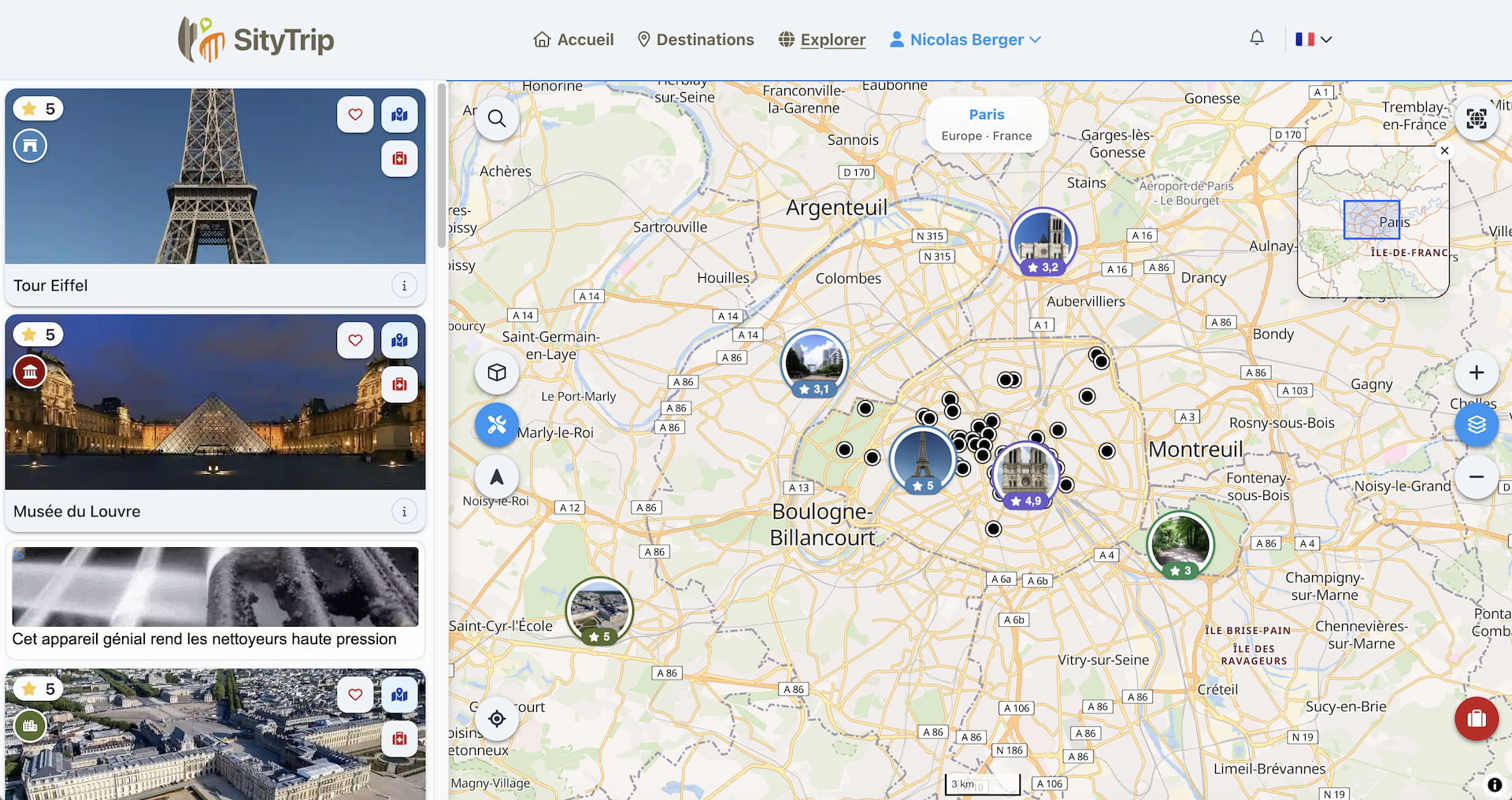
Plusieurs actions sont disponibles directement sur la carte afin de faciliter l’exploration d’une destination.
Ces actions permettent de se déplacer, rechercher un lieu, afficher des informations ou utiliser des outils complémentaires.
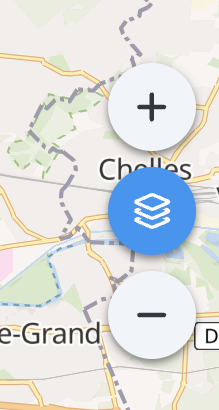
Se déplacer sur la carte
Vous pouvez déplacer la carte librement en faisant glisser la souris ou votre doigt selon l’appareil utilisé.
Vous pouvez également utiliser les boutons + et - pour zoomer ou dézoomer.
Rechercher un lieu
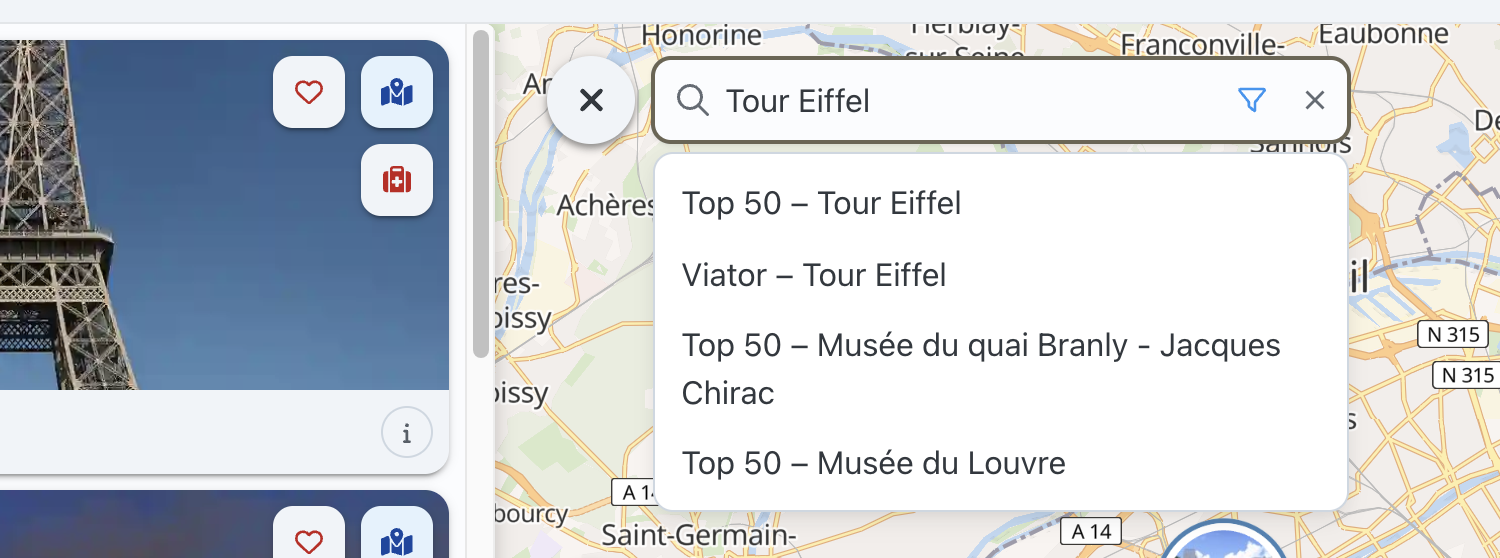
Le bouton de recherche permet de trouver rapidement un lieu ou une zone sur la carte.
Cliquez sur l’icône de recherche.
Saisissez le nom du lieu recherché.
Sélectionnez le résultat souhaité pour déplacer la carte vers ce lieu.
Activer le GPS
Le bouton Activer le GPS permet d’utiliser votre position actuelle sur la carte.
Lorsque le GPS est activé, SityTrip peut afficher votre position afin de vous aider à vous repérer dans la destination.
Selon votre navigateur ou votre appareil, une autorisation peut être demandée pour accéder à votre position.
Afficher les bâtiments 3D
Le bouton Afficher les bâtiments 3D permet d’activer ou de désactiver l’affichage des bâtiments en 3D sur la carte.
Ouvrir le détail d’un point d’intérêt
Vous pouvez cliquer directement sur un point d’intérêt affiché sur la carte.
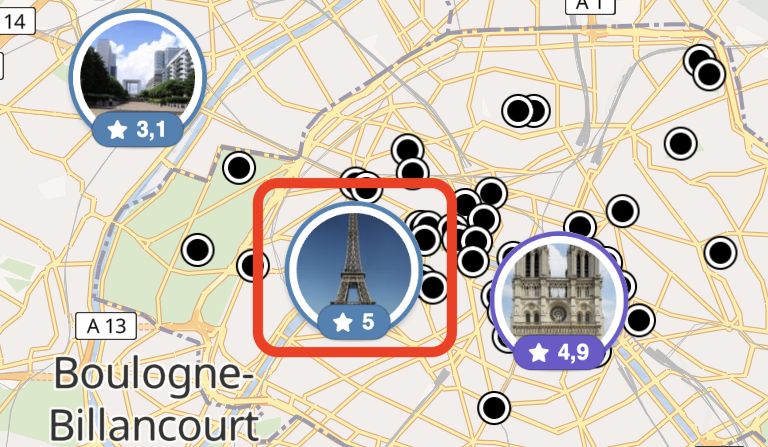
Lorsque vous cliquez sur un point de la carte, les détails du point d’intérêt s’ouvrent automatiquement dans la fenêtre de gauche.
➡️ Voir aussi : Consulter la fiche d’un point d’intérêt depuis la carte
Recentrer la carte
Le bouton de recentrage permet de revenir rapidement à la position initiale de la carte.
Utiliser les outils de carte
Les outils de carte permettent d’accéder à des fonctions complémentaires.
Vous pouvez notamment :
- mesurer une distance sur la carte ;
- partager des coordonnées.
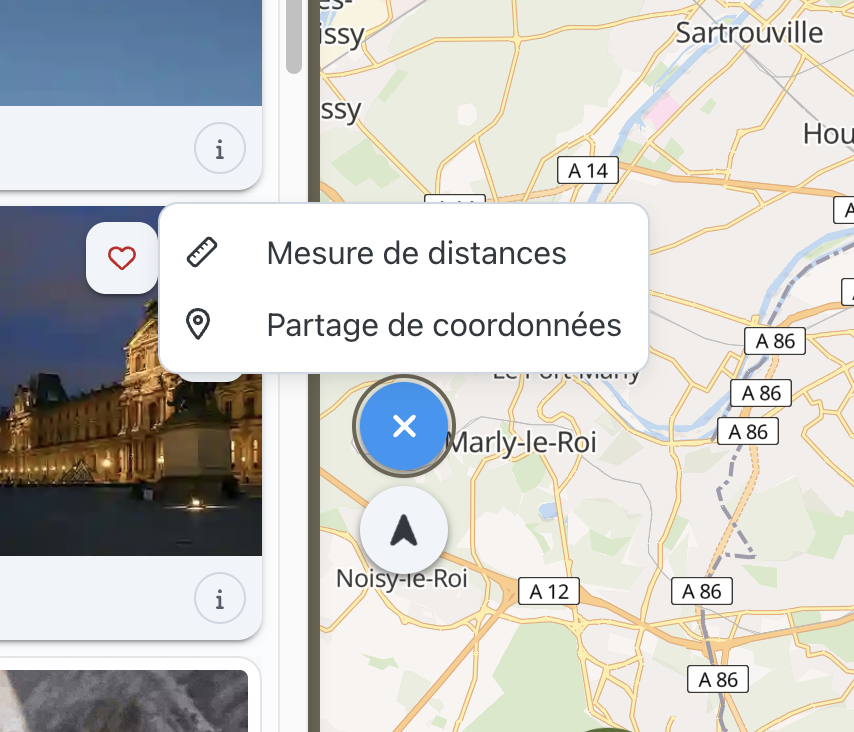
Pour mesurer une distance, activez l’outil de mesure puis cliquez sur plusieurs points de la carte. La distance s’affiche automatiquement.
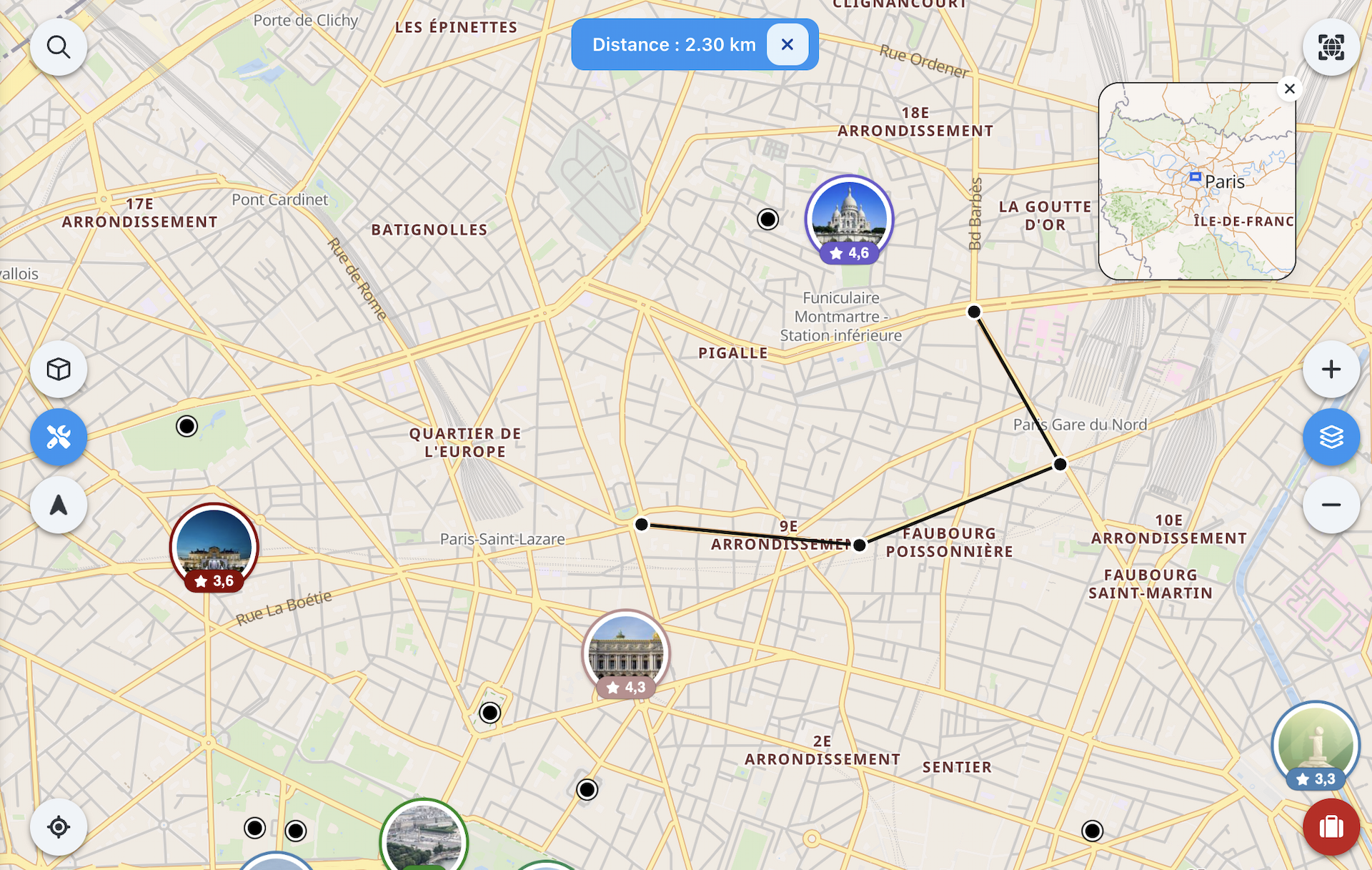
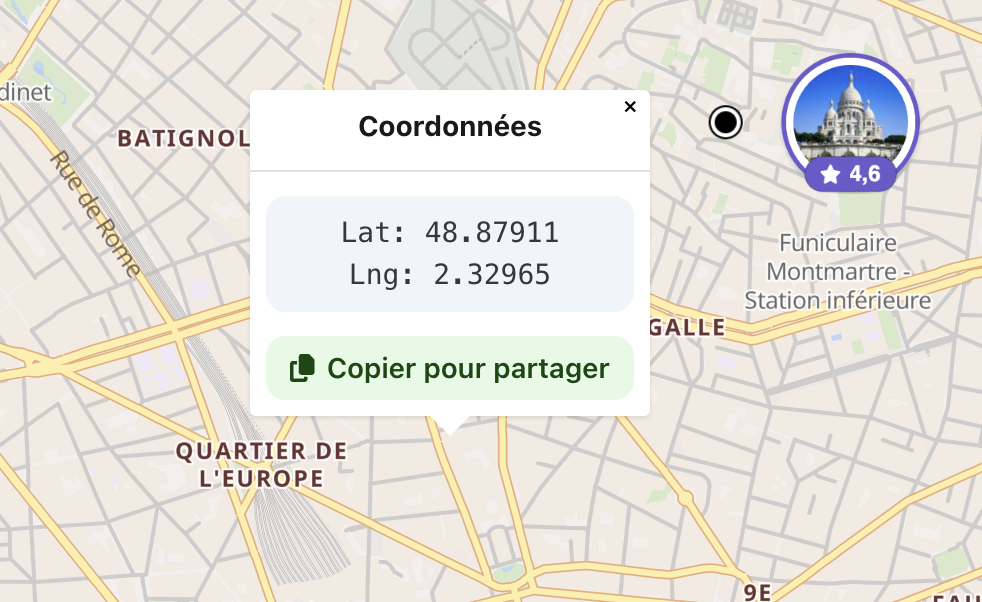
Pour afficher des coordonnées, activez l’outil correspondant puis cliquez sur la carte. Vous pouvez ensuite copier les coordonnées si nécessaire.
Ouvrir le menu des thèmes
Le menu des thèmes permet de choisir les contenus à afficher sur la carte.
Vous pouvez y activer les points d’intérêt, les itinéraires balisés ou les lieux de votre voyage actif.
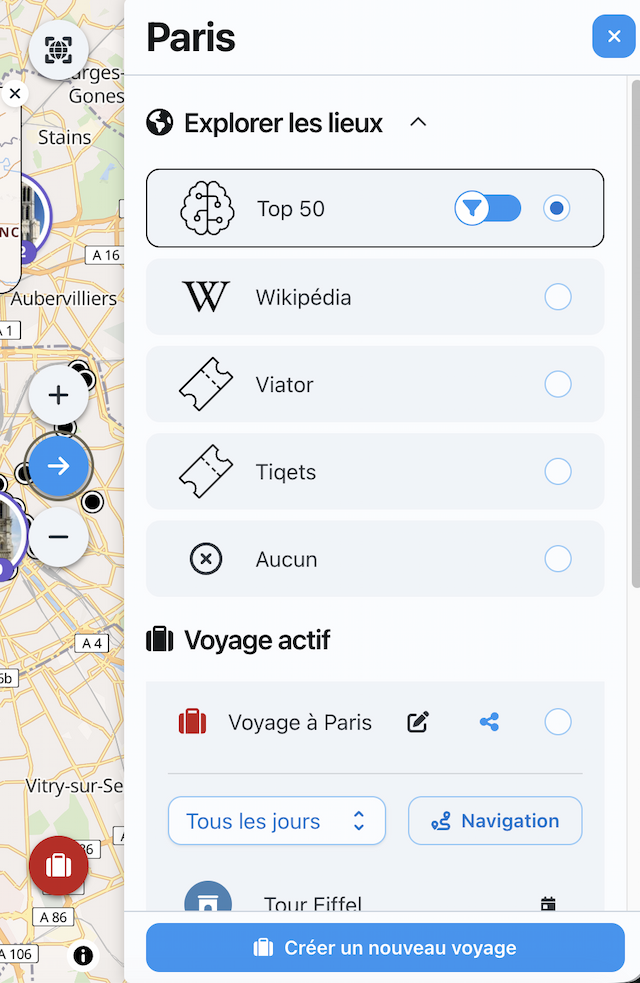
➡️ Voir aussi : Utiliser le menu des thèmes
Afficher la liste des points d’intérêt
Le panneau situé à gauche de la carte affiche la liste des points d’intérêt correspondant aux points affichés sur la carte.

Vous pouvez y consulter les lieux, les ajouter à un voyage ou ouvrir leur fiche détaillée.
➡️ Voir aussi : Utiliser la liste des points d’intérêt