

Präsentation der Karte eines Reiseziels
Mehrere Aktionen sind direkt auf der Karte verfügbar, um die Erkundung eines Reiseziels zu erleichtern.
Diese Aktionen ermöglichen es, sich zu bewegen, einen Ort zu suchen, Informationen anzuzeigen oder ergänzende Werkzeuge zu verwenden.
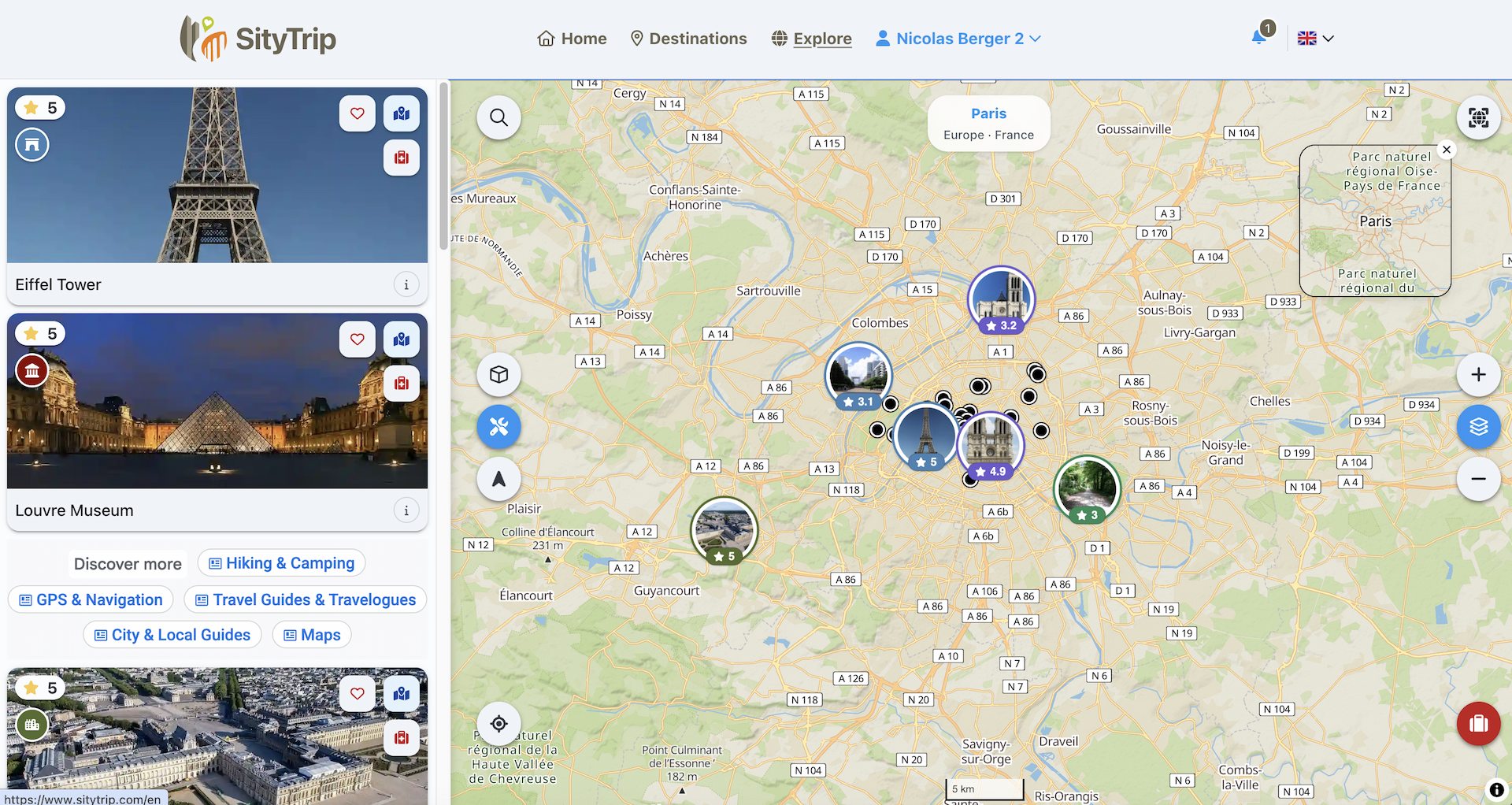
Auf der Karte navigieren
Sie können die Karte frei bewegen, indem Sie die Maus oder Ihren Finger je nach verwendetem Gerät ziehen.
Sie können auch die Schaltflächen + und - verwenden, um hinein- oder herauszuzoomen.

Einen Ort suchen
Die Schaltfläche "Suche" ermöglicht es, schnell einen Ort oder ein Gebiet auf der Karte zu finden.
Klicken Sie auf das Suchsymbol.
Geben Sie den gesuchten Ortsnamen ein.
Wählen Sie das gewünschte Ergebnis aus, um die Karte zu diesem Ort zu verschieben.

GPS aktivieren
Der Knopf GPS aktivieren ermöglicht die Nutzung Ihres aktuellen Standorts auf der Karte.
Wenn GPS aktiviert ist, kann SityTrip Ihren Standort anzeigen, um Ihnen bei der Orientierung am Zielort zu helfen.
Je nach Ihrem Browser oder Gerät kann eine Erlaubnis angefordert werden, um auf Ihren Standort zuzugreifen.
3D-Gebäude anzeigen
Der Button 3D-Gebäude anzeigen ermöglicht es, die Anzeige der 3D-Gebäude auf der Karte zu aktivieren oder zu deaktivieren.
Öffnen Sie die Detailansicht eines Sehenswürdigkeitspunktes
Sie können direkt auf einen auf der Karte angezeigten interessanten Punkt klicken.

Wenn Sie auf einen Punkt auf der Karte klicken, werden die Details des Interessenspunkts automatisch im linken Fenster angezeigt.
➡️ Siehe auch: Einen Punkt von Interesse auf der Karte anzeigen
Karte zentrieren
Der Neupositionierungsknopf ermöglicht es, schnell zur ursprünglichen Position der Karte zurückzukehren.
Verwenden Sie die Kartenwerkzeuge
Die Kartenwerkzeuge ermöglichen den Zugriff auf ergänzende Funktionen.
Sie können insbesondere:
- eine Entfernung auf der Karte messen;
- Koordinaten teilen.
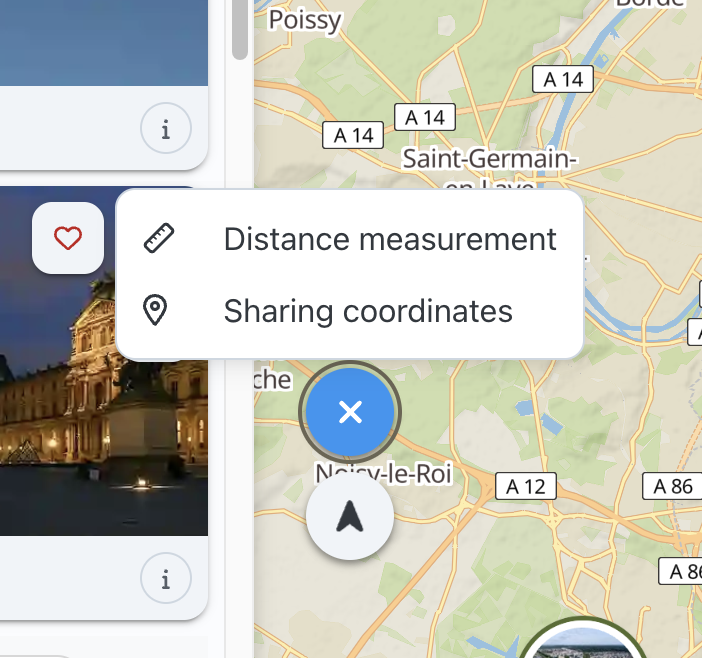
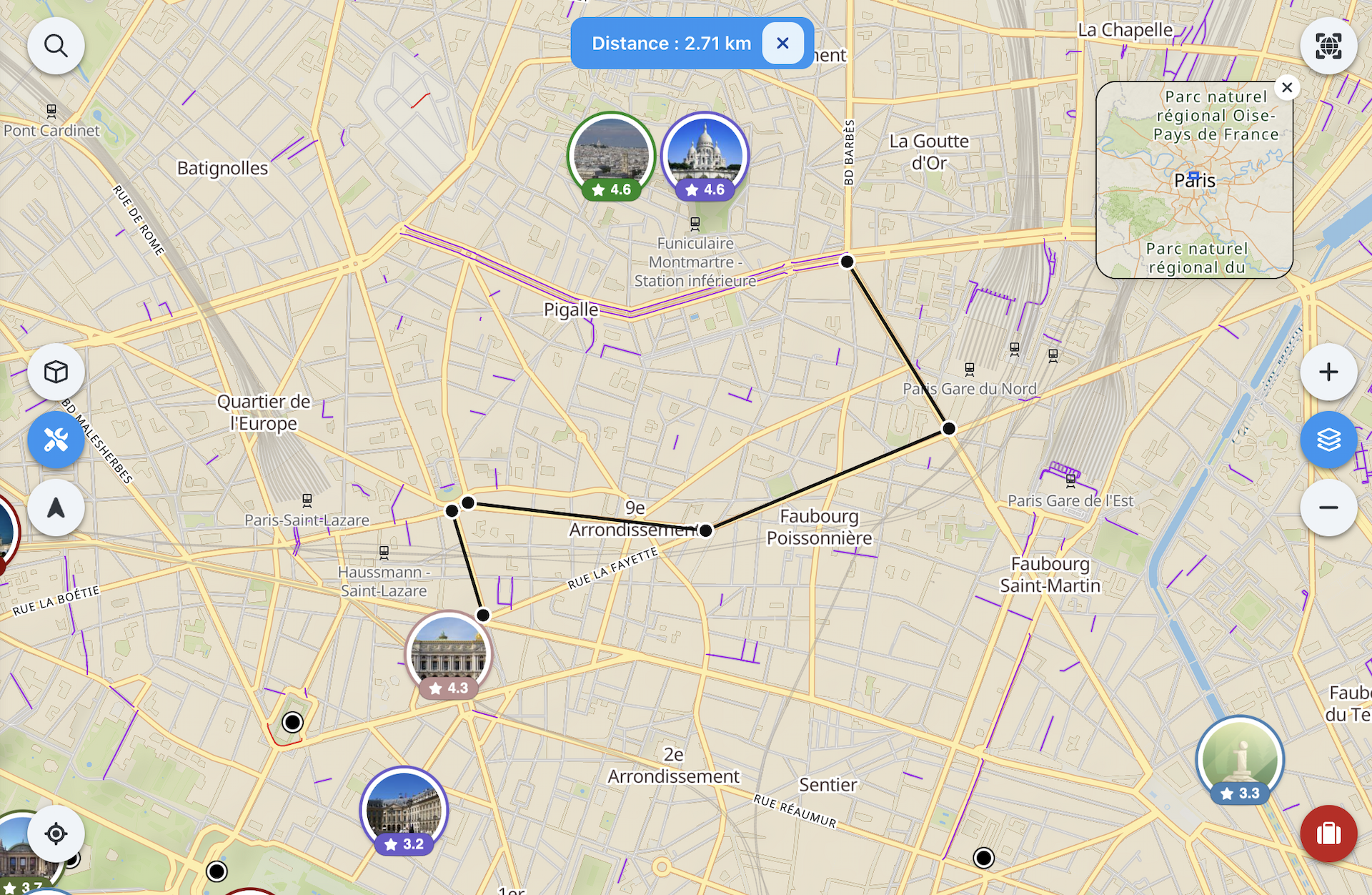
Um eine Entfernung zu messen, aktivieren Sie das Messwerkzeug und klicken Sie dann auf mehrere Punkte auf der Karte. Die Entfernung wird automatisch angezeigt.
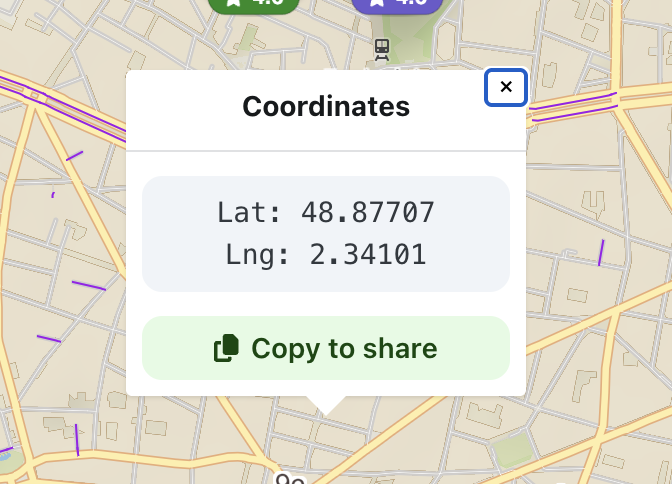
Um Koordinaten anzuzeigen, aktivieren Sie das entsprechende Werkzeug und klicken Sie dann auf die Karte. Sie können die Koordinaten bei Bedarf anschließend kopieren.
Die Themenmenü öffnen
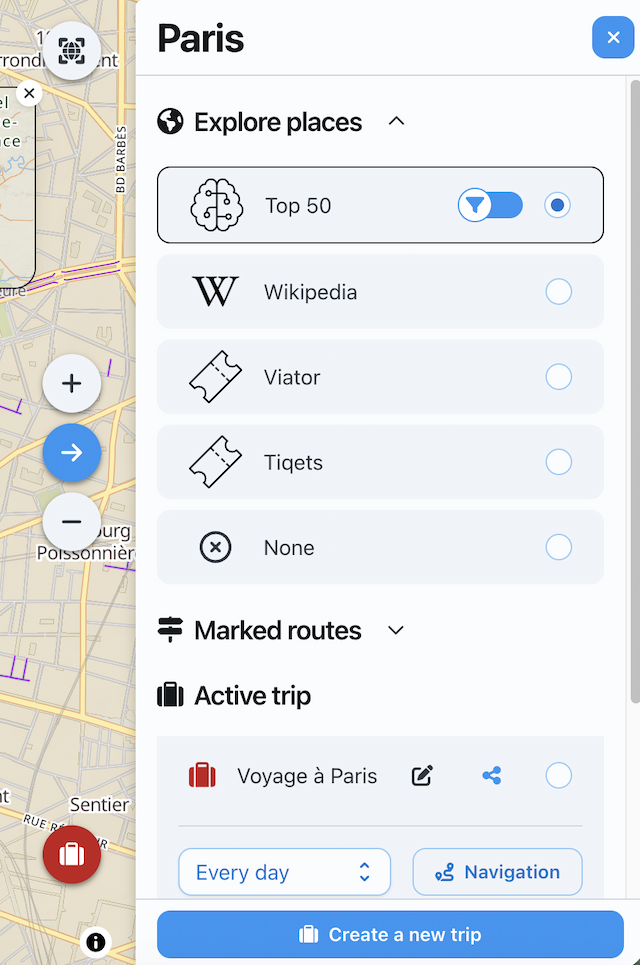
Das Themenmenü ermöglicht die Auswahl der Inhalte, die auf der Karte angezeigt werden sollen.

Sie können dort die Sehenswürdigkeiten, die markierten Routen oder die Orte Ihrer aktiven Reise aktivieren.
➡️ Siehe auch: Das Themenmenü verwenden
Liste der Sehenswürdigkeiten anzeigen
Das Panel links von der Karte zeigt die Liste der Sehenswürdigkeiten, die den auf der Karte angezeigten Punkten entsprechen.
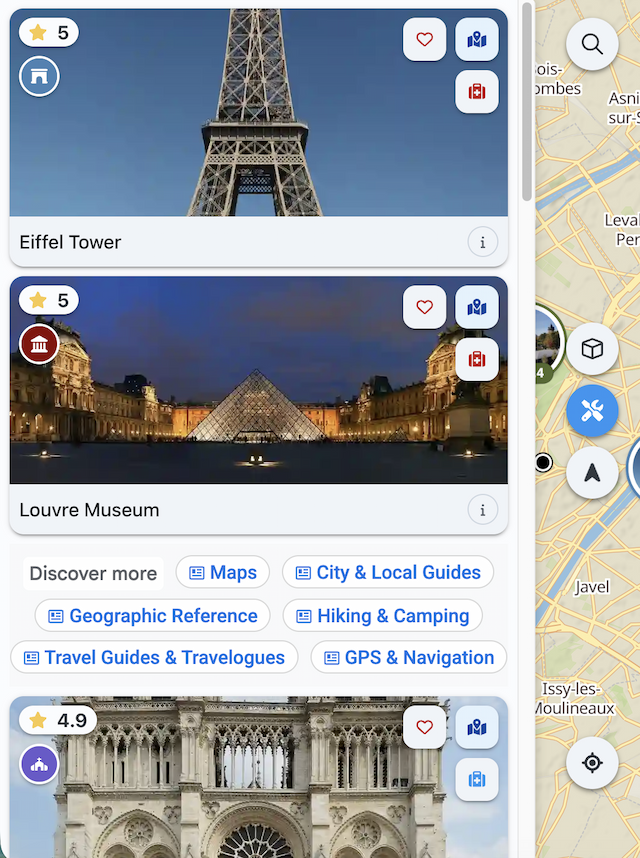
Sie können die Orte einsehen, sie zu einer Reise hinzufügen oder deren Detailseite öffnen.
➡️ Auch ansehen: Die Liste der Sehenswürdigkeiten nutzen