

عرض خريطة الوجهة
تتوفر العديد من الإجراءات مباشرة على الخريطة لتسهيل استكشاف وجهة.
تسمح هذه الإجراءات بالتنقل، والبحث عن مكان، وعرض المعلومات أو استخدام أدوات إضافية.
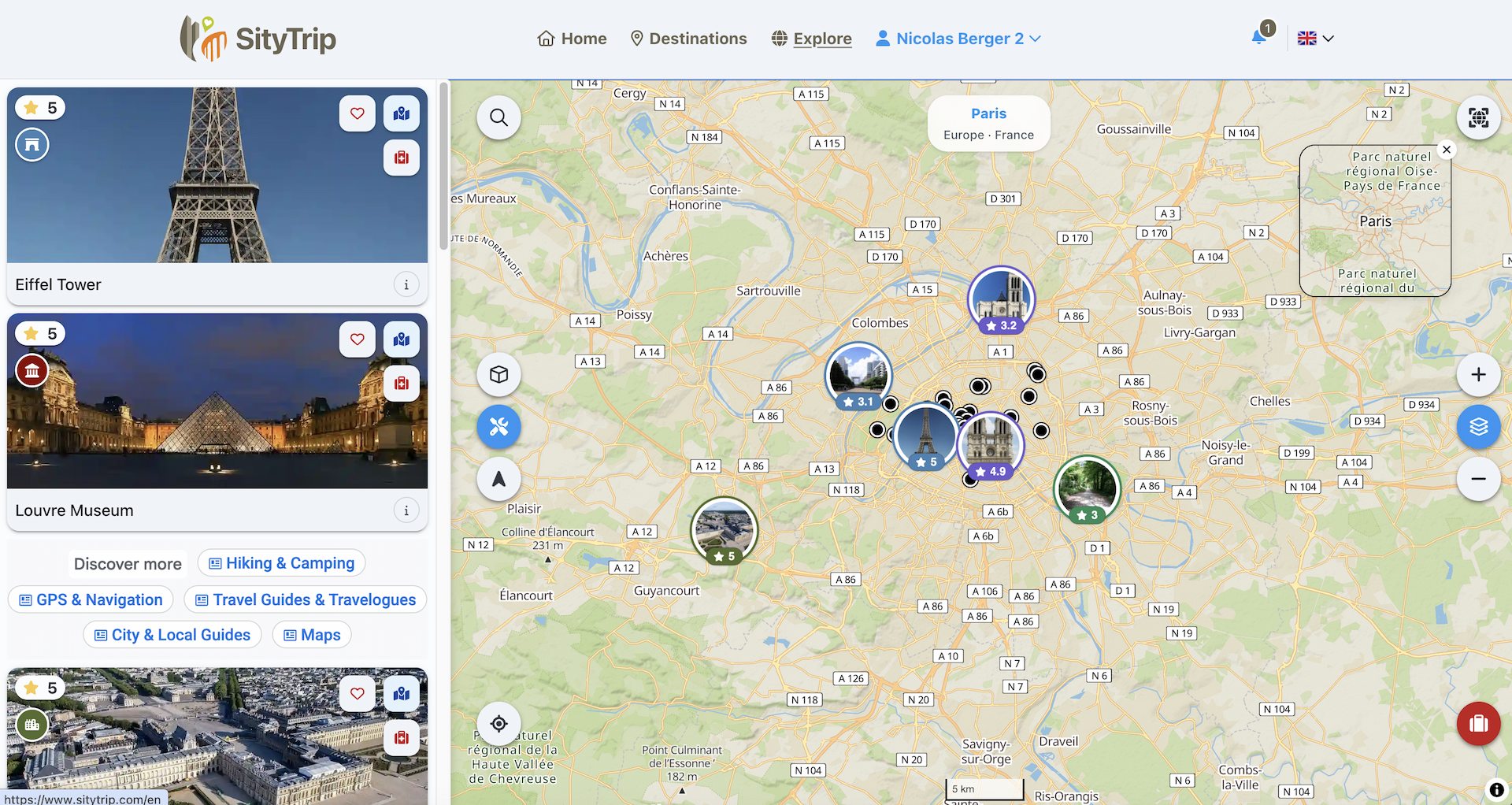
التنقل على الخريطة
يمكنك تحريك الخريطة بحرية عن طريق سحب الماوس أو إصبعك حسب الجهاز المستخدم.
يمكنك أيضًا استخدام الأزرار + و**-** للتكبير أو التصغير.

البحث عن مكان
زر البحث يتيح لك العثور بسرعة على مكان أو منطقة على الخريطة.
انقر على أيقونة البحث.
أدخل اسم المكان المطلوب.
اختر النتيجة المرغوبة لنقل الخريطة إلى هذا المكان.

تفعيل نظام تحديد المواقع العالمي (GPS)
زر تفعيل نظام تحديد المواقع يسمح لك باستخدام موقعك الحالي على الخريطة.
عند تفعيل نظام تحديد المواقع (GPS)، يمكن لـ SityTrip عرض موقعك لمساعدتك على التمكن من التنقل في الوجهة.
وفقًا لمتصفحك أو جهازك، قد يُطلب إذن للوصول إلى موقعك.
عرض المباني ثلاثية الأبعاد
زر عرض المباني ثلاثية الأبعاد يتيح تفعيل أو تعطيل عرض المباني ثلاثية الأبعاد على الخريطة.
فتح تفاصيل نقطة اهتمام
يمكنك النقر مباشرةً على نقطة الاهتمام المعروضة على الخريطة.

عندما تنقر على نقطة في الخريطة، تفتح تفاصيل نقطة الاهتمام تلقائيًا في النافذة على اليسار.
➡️ شاهد أيضًا : راجع ملف نقطة اهتمام من الخريطة
إعادة مركز الخريطة
زر إعادة التموضع يتيح العودة بسرعة إلى الموضع الأصلي للخريطة.
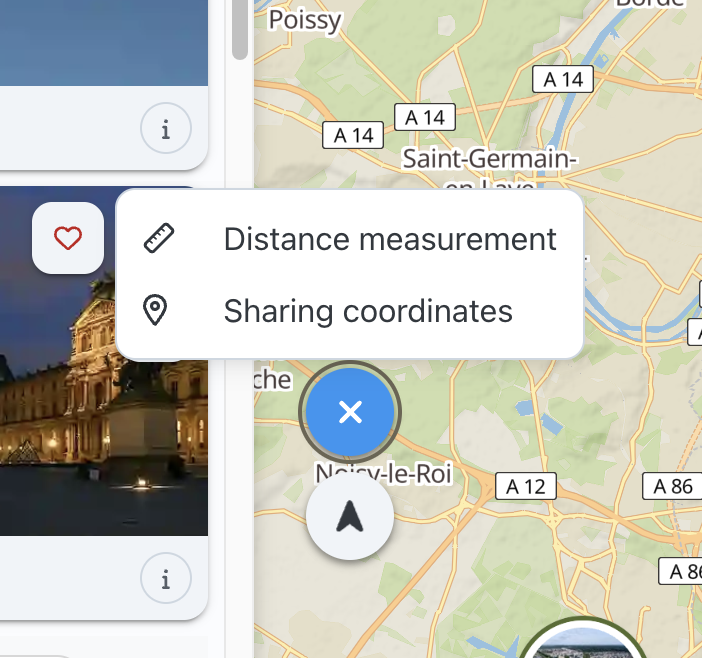
استخدام أدوات الخريطة
تسمح أدوات الخرائط بالوصول إلى وظائف إضافية.
يمكنك بشكل خاص:
- قياس مسافة على الخريطة؛
- مشاركة الإحداثيات.
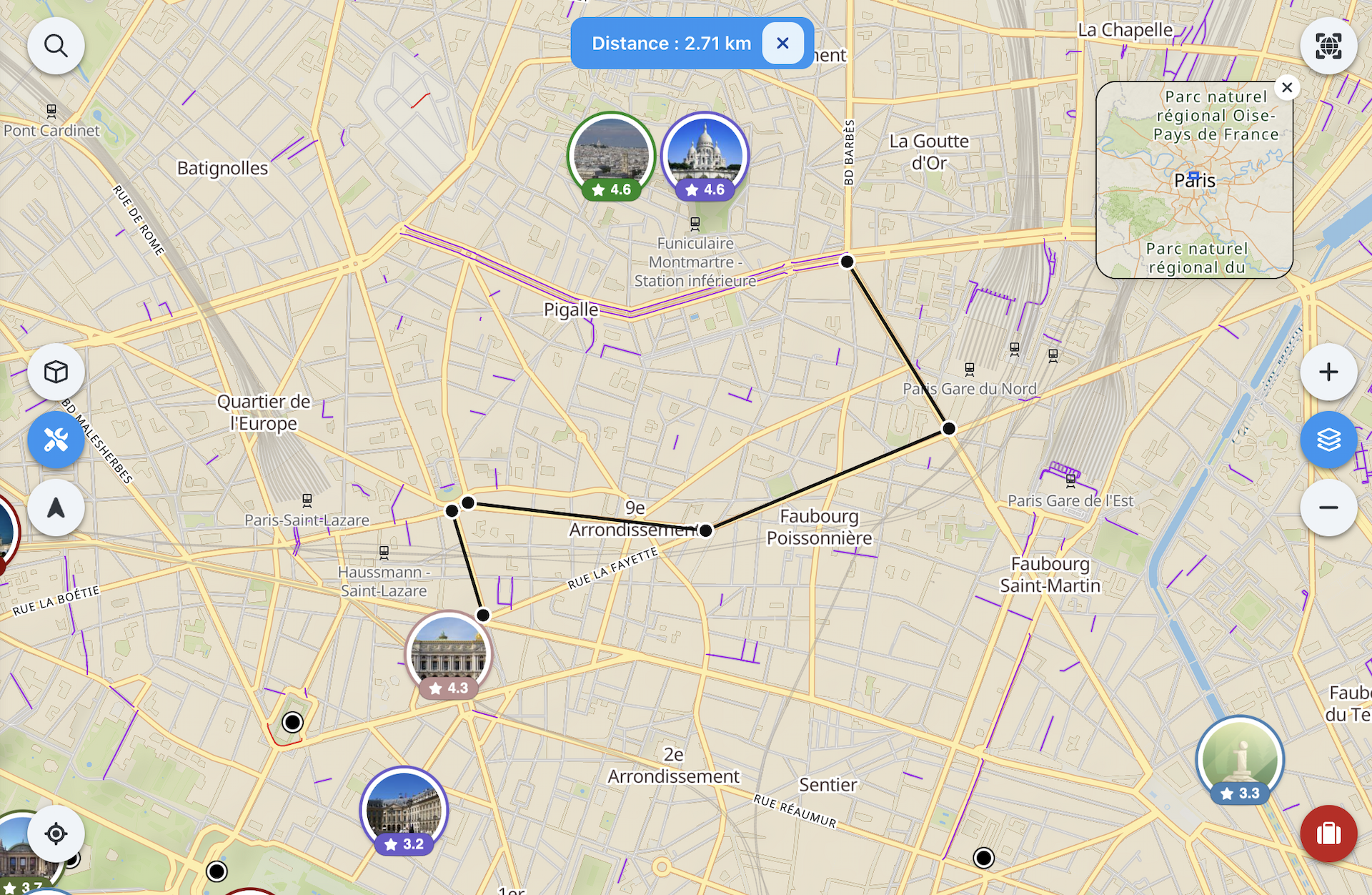
لقياس المسافة، قم بتفعيل أداة القياس ثم انقر على عدة نقاط على الخريطة. يتم عرض المسافة تلقائيًا.
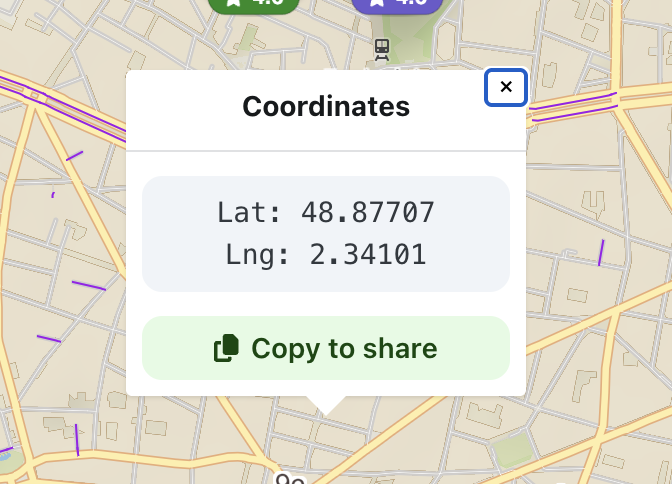
لعرض الإحداثيات، قم بتفعيل الأداة المقابلة ثم انقر على الخريطة. يمكنك بعد ذلك نسخ الإحداثيات إذا لزم الأمر.
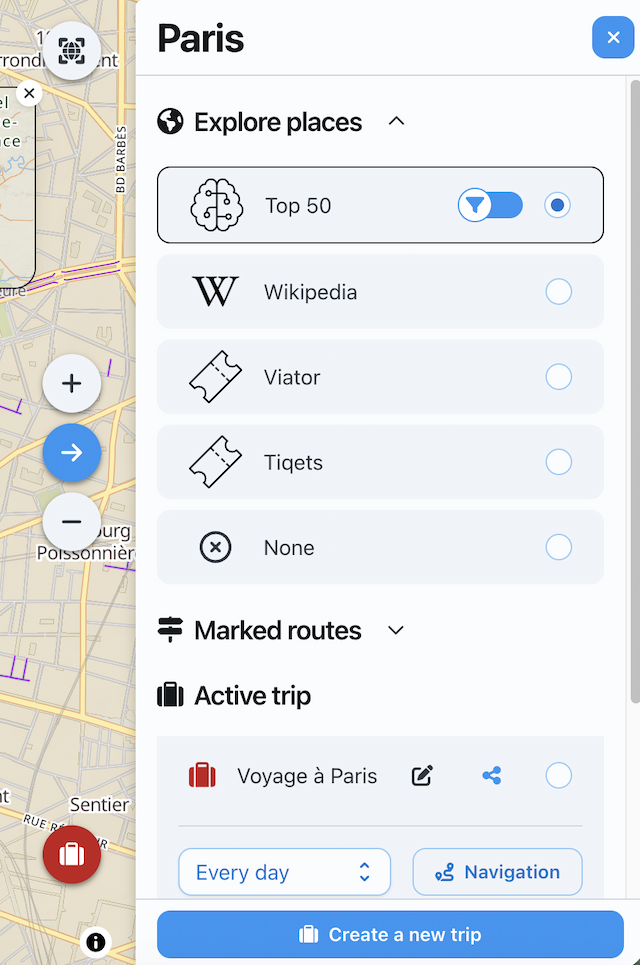
فتح قائمة المواضيع
تسمح قائمة المواضيع باختيار المحتويات المعروضة على الخريطة.

يمكنك تفعيل نقاط الاهتمام، والمسارات المحددة، أو أماكن رحلتك النشطة هناك.
➡️ شاهد أيضًا : استخدام قائمة المواضيع
عرض قائمة نقاط الاهتمام
اللوحة الموجودة على يسار الخريطة تعرض قائمة بنقاط الاهتمام المطابقة للنقاط المعروضة على الخريطة.
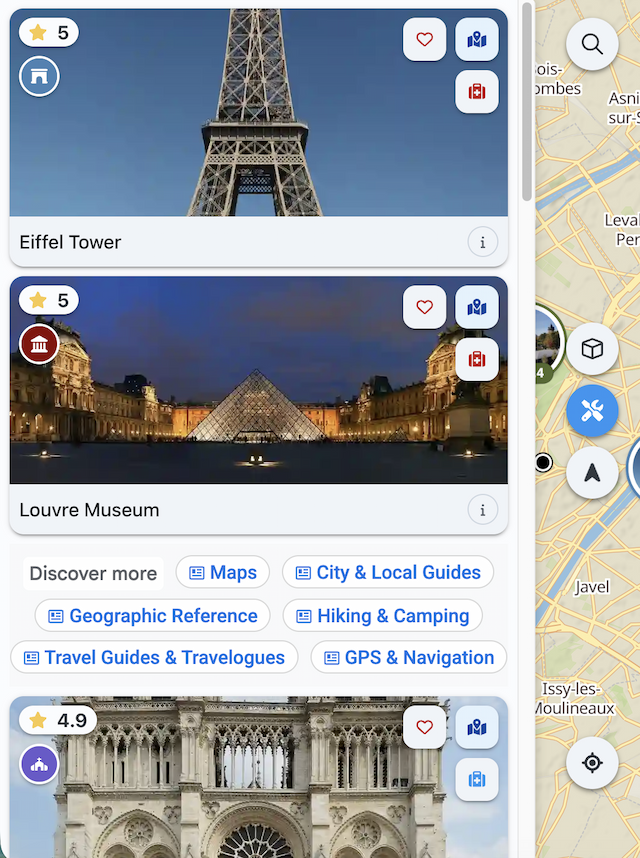
يمكنك استعراض الأماكن، إضافتها إلى رحلة أو فتح ملفها التفصيلي.
➡️ شاهد أيضًا : استخدام قائمة نقاط الاهتمام